






 2.svg)


Как подключить переднюю панель корпуса к материнской плате
Как подключить переднюю панель корпуса к материнской плате
Где искать схему подключения (мануал)
Задача станет в разы проще, если заглянуть в инструкцию к материнской плате. Производители всегда добавляют туда точную схему (распиновку), ведь расположение плюса («+») и минуса («-») у разных брендов может отличаться.
Если бумажной книжки под рукой нет — достаточно зайти на сайт производителя, ввести в поиск модель вашей платы и скачать официальный мануал в электронном виде (раздел «Поддержка» или Support).
Следуйте нашей пошаговой инструкции, и у вас всё получится!
Современные компьютерные корпуса выводят на верхнюю или фронтальную часть целый ряд интерфейсов и органов управления:
- Кнопка включения (Power SW) и перезагрузки (Reset SW).
- Порты USB разных поколений (USB 2.0, быстродействующие USB 3.0 и современные реверсивные Type-C).
- Аудиоразъемы для наушников и микрофона (стандарт HD Audio).
- Кнопка управления подсветкой (LED / RGB) — если в корпусе есть встроенный контроллер.
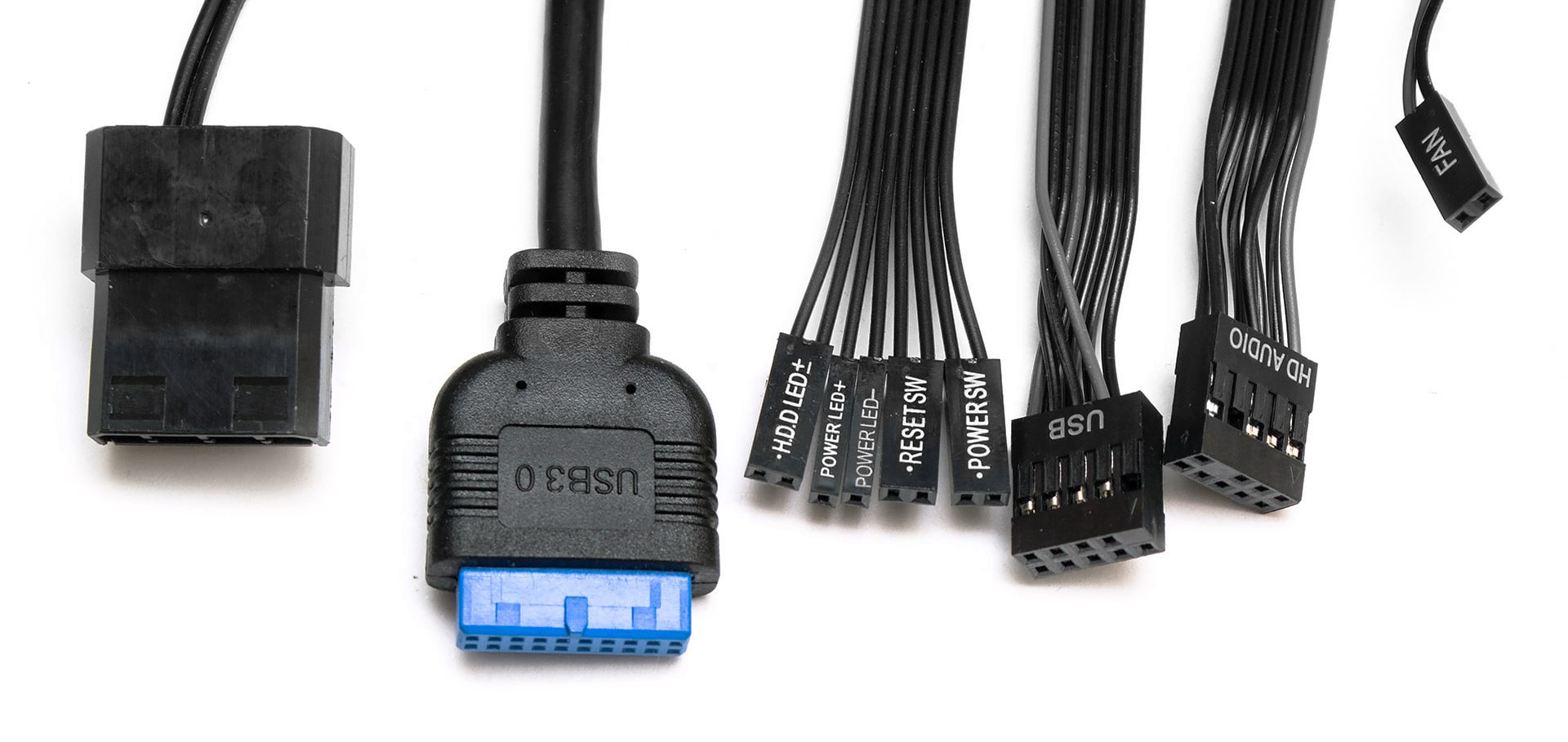
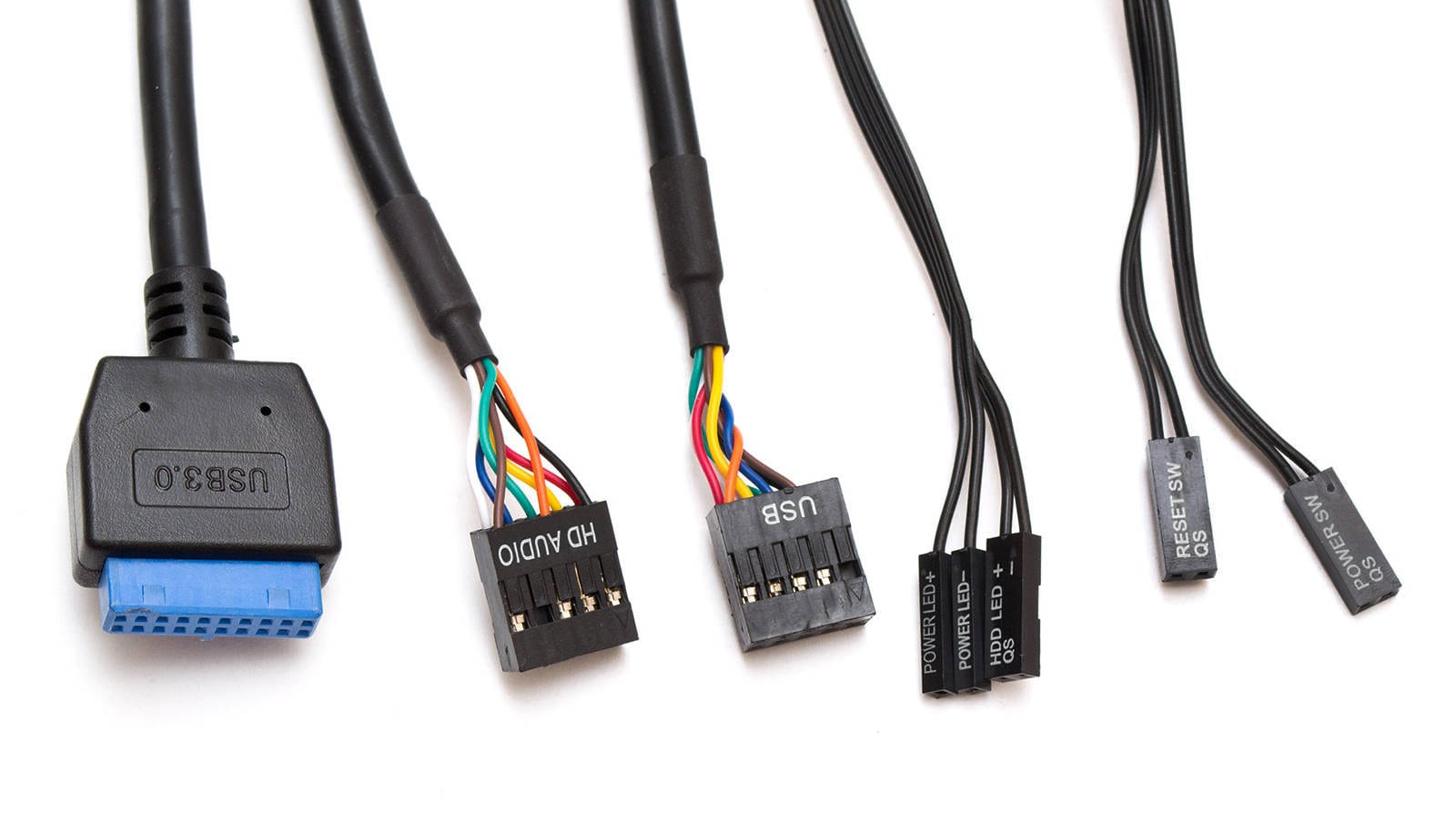
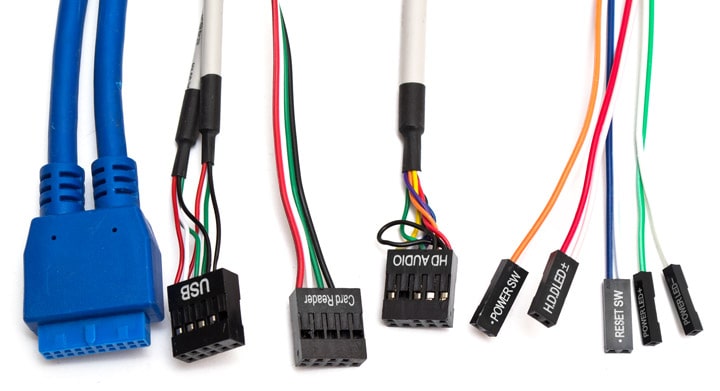
2. Маркировка и подготовка кабелей: Каждый провод, идущий от передней панели, имеет свою четкую маркировку (надпись на пластиковом коннекторе). Все эти кабели вам необходимо поочередно подключить к соответствующим разъемам на материнской плате.
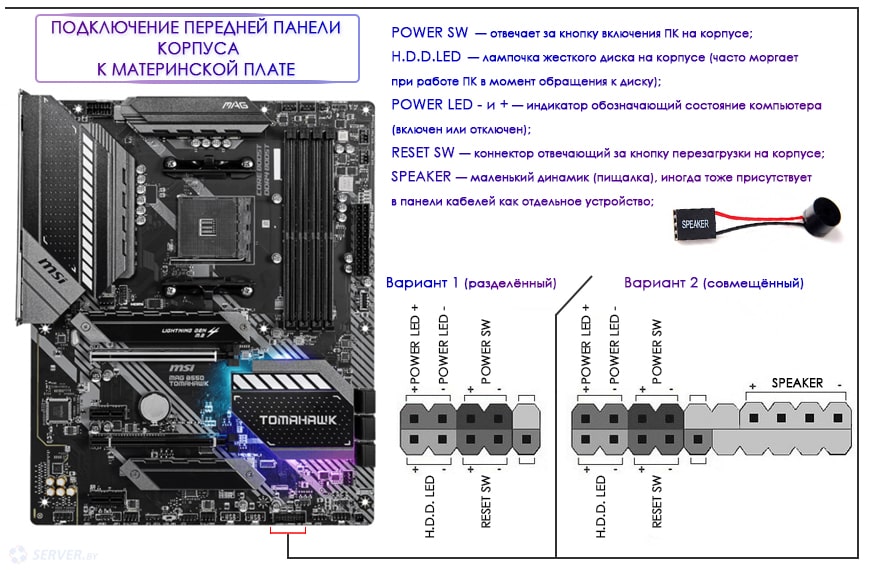
Разъёмы на корпусах бывают как полностью разделёнными, так и совмещёнными в единую общую колодку. Не беспокойтесь: конструктивно они абсолютно идентичны и подключаются по одинаковому принципу (см. изображение выше «Схема подключения передней панели»).
Раньше провода от корпуса делали цветными, что упрощало подключение. Сегодня все кабели выпускаются строго чёрного цвета ради эстетики современных сборок.
На большинстве материнских плат нужные разъемы находятся в правом нижнем углу. Каждый контакт обязательно подписан текстом чуть выше или ниже самих штырьков. Ищите на текстолите маркировку F_PANEL, PANEL или JFP1.
Берём пучок кабелей в руку. Мы рекомендуем соблюдать следующую пошаговую последовательность подключения коннекторов к плате:
+ H.D.D. LED - или + HD -
Индикатор активности жесткого диска (светодиод). Представляет собой один общий двухпиновый коннектор.
+ POWER LED - или + PW -
Светодиод питания компьютера. Часто разделен на два отдельных однопиновых коннектора (плюс и минус подключаются отдельно).
RESET SW или RES
Кнопка перезагрузки системы. Двухпиновый коннектор. Для кнопок полярность не имеет значения — они работают на замыкание контактов.
POWER SW или PW SW
Главная кнопка включения ПК. Двухпиновый коннектор. Как и в случае с перезагрузкой, полярность здесь не важна — кнопка просто замыкает контакты.
+ SPEAKER - или + SPK - или + BZR - Опционально
Системный динамик (спикер). Широкий четырехпиновый коннектор (задействованы крайние провода). Используется для звуковой диагностики неисправностей.
После кнопок и индикаторов остаются толстые кабели интерфейсов. Вот как их правильно подключить:
Небольшие пластиковые коннекторы с направляющими пазами. Отвечают за вращение и автоматическую регулировку скорости корпусных вентиляторов.
Куда подключать: Ищите на плате разъемы с надписями SYS_FAN или CHA_FAN. Направляющие пазы на штекере должны совпасть с пластиковым выступом на разъеме платы.
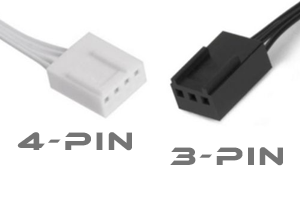
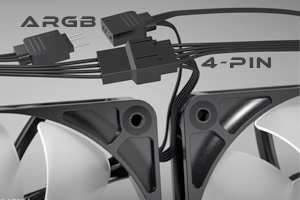
Кабели для подключения внешних портов на корпусе — от классических USB 2.0 до современных скоростных Type-C.
Куда подключать:
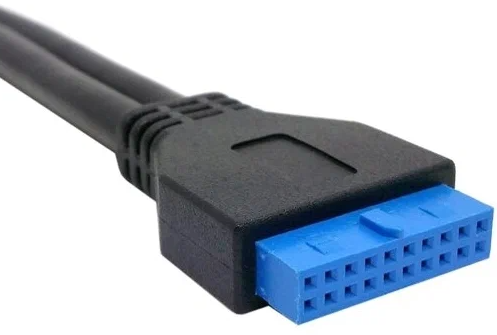
1. USB 3.0: Широкий синий/черный шлейф. Подключается в разъем JUSB3 или USB3_G1. Совместите пластиковый выступ-ключ на кабеле с выемкой на плате.
2. Type-C: Маленький овальный коннектор. Подключается в разъем JUSB4 или F_USB31.
3. USB 2.0: Черная 10-пиновая колодка (одно отверстие заглушено). Ищите на нижнем краю платы разъемы с надписью JUSB1, JUSB2 или просто USB.
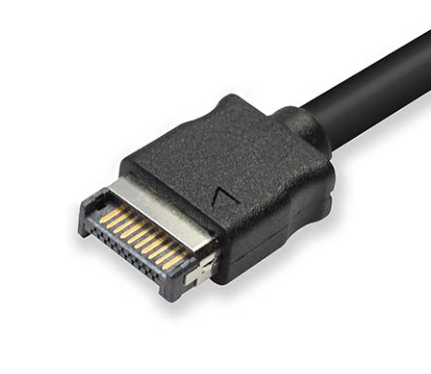
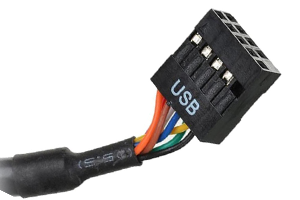
Широкая черная колодка, у которой запаяно (отсутствует) одно из отверстий в верхнем ряду.
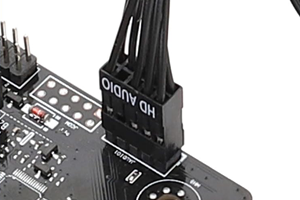
Куда подключать: Ищите на плате разъем с маркировкой JAUD1, AAFP или AUDIO (обычно расположен в самом левом нижнем углу платы). Благодаря отсутствующему контакту-ключу подключить его неправильно невозможно.
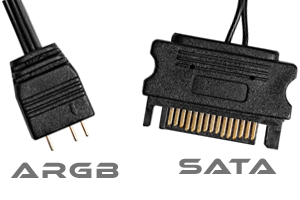
Плоский Г-образный разъем (SATA) и тонкий кабель на 3 контакта с пропуском посередине (ARGB 5V).
Куда подключать:
1. Разъем SATA подключите к кабелю питания SATA от блока питания (как жесткий диск).
2. Провод ARGB подключите к разъему на плате с надписью JARGB_V2, JRAINBOW, ADD_HEADER или D_LED. Главный ориентир: этот разъем имеет 3 штырька с пустым пропуском посередине.
⚠️ ВНИМАНИЕ: Не перепутайте с цельным 4-pin 12V RGB! Если подключить 5V ARGB кабель туда, подсветка корпуса мгновенно сгорит.
Крупный разъем с 4 толстыми контактами. Используется в старых или бюджетных корпусах для вентиляторов без регулировки оборотов.
Куда подключать: Он вставляется не в материнскую плату, а напрямую в ответный разъем MOLEX, идущий от блока питания.
ℹ Если таких разъемов от корпуса несколько, соедините их между собой («паровозиком») и подключите к одному кабелю от БП.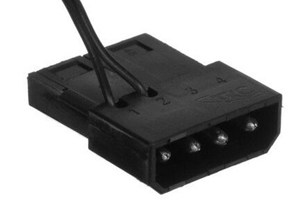
Для наглядности рассмотрим процесс подключения на базе популярных комплектующих:
MSI MAG B650 TOMAHAWK WIFI
Куда подключать: Основная группа контактов передней панели (кнопки, индикаторы) подключается к фирменному разъёму JFP1. Он расположен на нижнем краю платы, ближе к правому углу.
Интерфейсы USB 3.0, Type-C и HD AUDIO подключаются к разъемам JUSB1, JUSB2 и JAUD1 соответственно (они также удобно распределены по краям текстолита).
Chieftec Polaris PRO 750W
Куда подключать: Кабели питания корпусных вентиляторов (MOLEX) и кабели питания хаба или подсветки (SATA) подключаются напрямую к соответствующим ответным «хвостам» блока питания.
При использовании модульного БП убедитесь, что нужные кабели питания периферии надежно защелкнуты в самом корпусе блока.